

Lorsque nous utilisons des langages d’intégration tels que HTML et CSS, nous n’avons besoin que d’un navigateur pour interpréter le code. Cependant, lorsque nous utilisons PHP, nous avons besoin d’un outil supplémentaire, appelé serveur, pour l’interprétation. Il y a deux options possibles pour utiliser PHP.
Le premier est d’utiliser un serveur distant, où nous pouvons envoyer des fichiers et les lire à l’aide d’une URL de type https://monsite.com/mon_fichier.php. Cependant, cette méthode présente des inconvénients tels que la nécessité de télécharger les fichiers sur l’ ordinateur et les renvoyer une fois les modifications effectuées pour vérifier le bon fonctionnement du code. Il donne aussi un accès public aux pages pendant notre travail..
Le second choix, plus intéressant et sécurisé, est d’avoir recours à un serveur local. Il s’agit d’un serveur web installé et exécuté directement sur un ordinateur personnel ou une machine de développement. Il permet aux utilisateurs de tester des sites web ou des applications web en local avant de les déployer sur un serveur web en production.
Bien débuter son installation
Il existe différentes façons de déployer un serveur local sur un ordinateur. Certaines nécessitent des modifications à la racine du système, tandis que d’autres utilisent des logiciels. Dans cette démarche, nous utiliserons un logiciel appelé MAMP. Il est compatible avec les systèmes Apple et Windows et existe en deux versions : une version gratuite et une version payante plus complète. La version payante ne sera pas nécessaire pour notre utilisation, mais elle sera installée par défaut sur votre ordinateur.
D’autres logiciels offrent les mêmes fonctionnalités, le choix de ce logiciel dépendra le plus des habitudes de l’utilisateur.
Pour débuter la création du serveur local, vous devez donc télécharger et installer le logiciel. Une fois cette étape terminée, ouvrez MAMP.
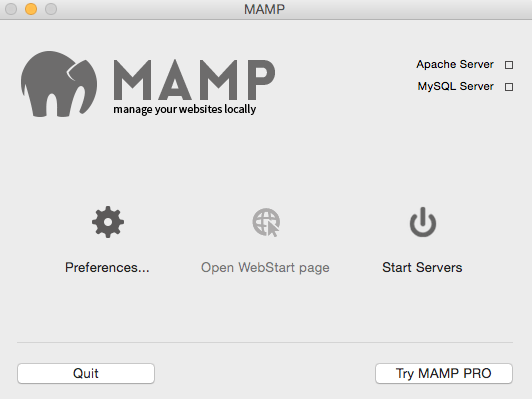
Le fonctionnement du logiciel MAMP est simple, il consiste à définir un répertoire spécifique sur votre ordinateur comme étant votre serveur virtuel.
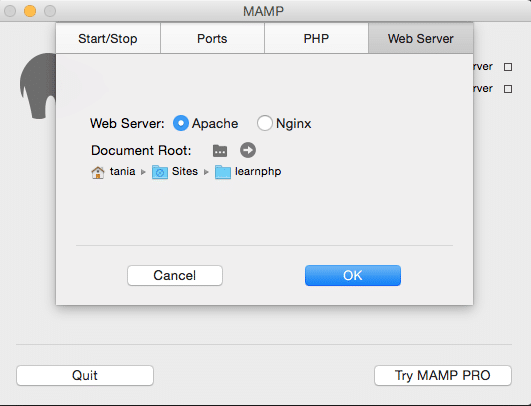
Pour indiquer à MAMP d’utiliser ce répertoire pour vos sites (le serveur local), ouvrez MAMP, cliquez sur « Préférences », puis sur « Web Server » en haut. Cliquez ensuite sur le répertoire à droite de « Document Root ». Choisissez ensuite le répertoire sur votre ordinateur où vous souhaitez placer vos sites, dans notre cas, le répertoire « Documents -> Sites ».
Après avoir défini ce paramètre, cliquez sur « Start Servers ». Les boutons « Apache Server » et « MySQL Server » s’allument en vert, vous êtes maintenant prêt à démarrer !
Votre ordinateur est désormais équipé d’un serveur local, vous pouvez écrire des scripts PHP, gérer une base de données et coder des interactions entre cette base de données et vos pages.
Gérer son serveur local
Sur mon ordinateur, j’utilise le répertoire « Sites », lorsque je crée un nouveau site Internet, je vais dans mon répertoire « Sites » et j’ajoute un dossier correspondant à mon projet. Il s’agit de la même logique que celle décrite dans l’article dédié à la structure d’un site web.
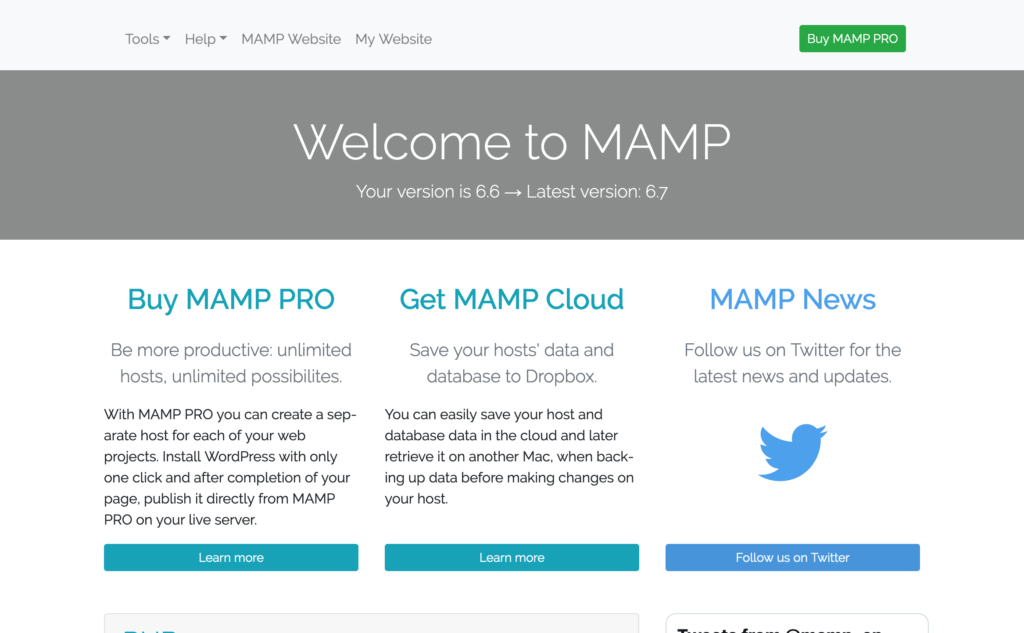
En cliquant dur le bouton « web start page » présent dans la fenêtre Mamp, le navigateur s’ouvre sur une page servant d’interface de gestion. Depuis cette page vous pourrez avoir accès à votre serveur local (c’est à dire la liste des site présents à la racine de mon serveur) au phpMyAdmin (permettant de créer et modifier des bases de données), etc.
Votre serveur local est accessible directement depuis votre navigateur. Son URL est différente sur Mac et sur PC. Sur mac l’adresse du serveur local est http://localhost:8888/, tandis que sur pc nous y accédons par http://localhost/.
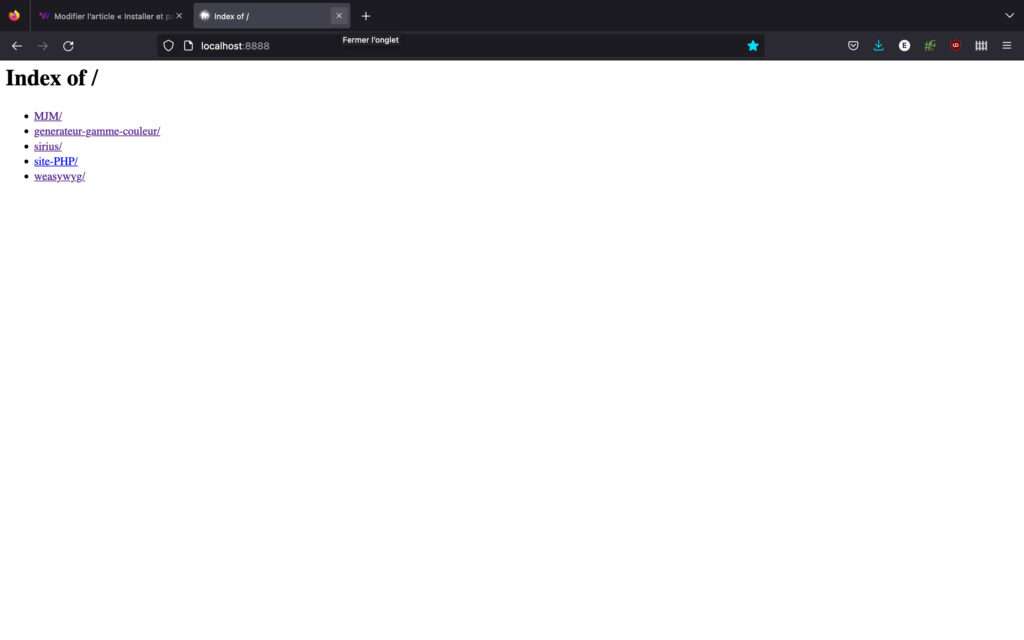
Depuis cette adresse, vous accèderez à la liste des sites présents dans le dossier racine. Vous pourrez ainsi naviguer d’une page à l’autre et tester vos scripts.