
WordPress est l’un des systèmes de gestion de contenu les plus populaires et puissants disponibles aujourd’hui. Il offre une flexibilité incroyable pour créer des sites web de toutes sortes, qu’il s’agisse de blogs, de sites d’entreprises, de sites de commerce électronique ou même de magazines en ligne. L’administration de WordPress vous permet de contrôler chaque aspect de votre site, de la création et de la modification du contenu à la gestion des utilisateurs, des extensions et des paramètres. Dans cette courte présentation, nous allons explorer les principaux éléments composant l’interface de son administration.
La colonne de gauche
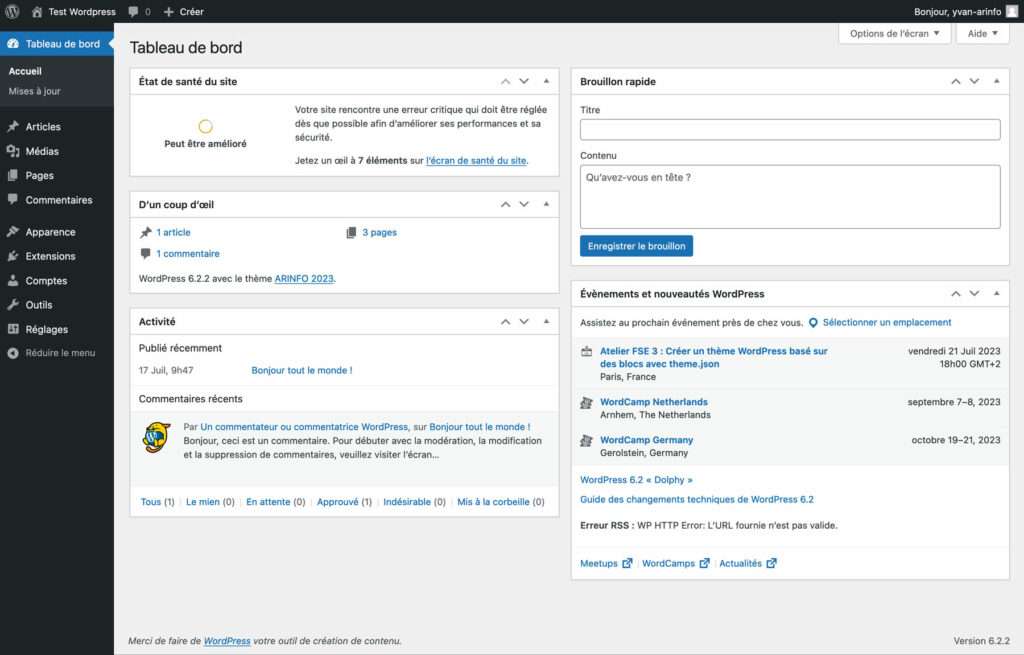
La colonne de gauche de l’interface WordPress est un endroit clé où vous accédez à la plupart des fonctionnalités d’administration de votre site web. Commençons par explorer ces boutons un par un.
| Menu | Description |
|---|---|
| Tableau de bord | Le tableau de bord est la page d’accueil de votre interface WordPress. Il affiche un aperçu des activités récentes, des statistiques et des notifications importantes. |
| Articles | La section « Articles » vous permet de gérer tous les articles de votre site web. Vous pouvez créer, modifier, supprimer et organiser vos articles dans cette section. |
| Médias | La section « Médias » est l’endroit où vous pouvez télécharger, gérer et organiser les fichiers multimédias (images, vidéos, documents) utilisés sur votre site web. |
| Pages | La section « Pages » vous permet de gérer les pages statiques de votre site web, telles que la page d’accueil, les pages « À propos » et les pages de contact. |
| Commentaires | Dans la section « Commentaires », vous pouvez gérer tous les commentaires laissés par les visiteurs de votre site web. Vous pouvez approuver, répondre, modifier ou supprimer des commentaires. |
| Apparence | La section « Apparence » vous permet de personnaliser l’apparence de votre site web. Vous pouvez gérer les thèmes, les widgets, les menus et les éditeurs de code dans cette section. |
| Extensions | Dans la section « Extensions », vous pouvez ajouter, activer, désactiver et gérer les plugins de votre site web. Les plugins étendent les fonctionnalités de base de WordPress. |
| Utilisateurs | La section « Utilisateurs » vous permet de gérer les utilisateurs de votre site web. Vous pouvez créer de nouveaux utilisateurs, définir leurs rôles et gérer leurs profils dans cette section. |
| Outils | Dans la section « Outils », vous trouverez divers outils pour vous aider dans la gestion de votre site web. Vous pouvez importer, exporter des données, effectuer des analyses et plus encore. |
| Réglages | La section « Réglages » regroupe toutes les options de configuration de votre site web. Vous pouvez modifier les paramètres généraux, les paramètres d’écriture, les permaliens et bien plus encore. |
L’administration d’une page
L’administration d’une page dans WordPress vous permet de gérer et de personnaliser chaque aspect de votre contenu. Lorsque vous accédez à l’interface d’administration de votre page, vous trouverez une colonne de droite ainsi qu’un bandeau supérieur qui regorgent d’éléments utiles. Dans la colonne de droite, vous trouverez des options spécifiques à la page que vous êtes en train de modifier, telles que la visibilité de la page, le modèle de page, les attributs, les révisions et les discussions. Vous pouvez également trouver des options supplémentaires fournies par les plugins ou les thèmes que vous avez installés.
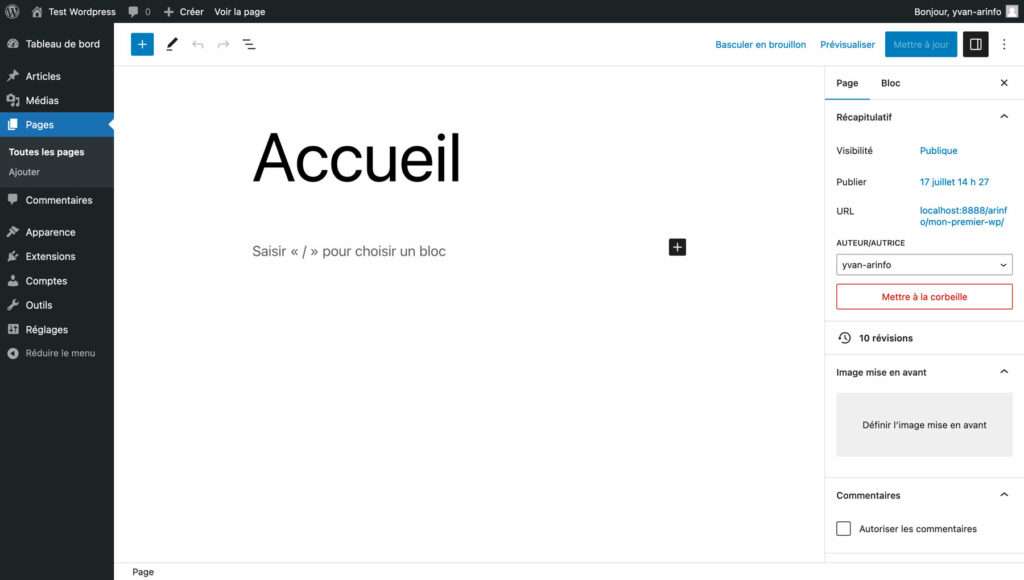
Dans le bandeau supérieur, vous avez accès à des fonctionnalités essentielles pour administrer votre page. Vous y trouverez un bouton « Enregistrer les modifications » pour sauvegarder vos modifications, un bouton « Aperçu » pour visualiser votre page avant de la publier, ainsi qu’un bouton « Publier » pour rendre votre page accessible aux visiteurs de votre site. Le bandeau supérieur contient également des liens vers d’autres sections de l’administration, tels que les médias, les commentaires, les réglages et bien d’autres encore.
Ces éléments présents dans la colonne de droite et dans le bandeau supérieur de l’administration de votre page WordPress vous offrent un contrôle total sur votre contenu. Ils vous permettent de configurer les paramètres spécifiques à votre page, de visualiser les changements, de sauvegarder et de publier votre contenu avec facilité. Explorez ces éléments et familiarisez-vous avec leur fonctionnement pour tirer le meilleur parti de l’administration de vos pages dans WordPress.
Les éléments importants du bandeau suppérieur
| Menu | Description |
|---|---|
| Enregistrer les modifications | Le bouton « Enregistrer les modifications » vous permet de sauvegarder les modifications apportées à votre page. Vous pouvez l’utiliser pour enregistrer votre travail en cours avant de le publier ou de le mettre à jour. |
| Aperçu | Le bouton « Aperçu » vous permet de visualiser votre page telle qu’elle apparaîtra sur le site en direct. Cela vous donne un aperçu de l’apparence et du rendu du contenu avant de le publier ou de le mettre à jour. |
| Publier | Le bouton « Publier » vous permet de rendre votre page accessible aux visiteurs de votre site en la publiant. Une fois publiée, la page sera visible et consultable par tous. |
| Options d’affichage | L’icône « Options d’affichage » vous permet d’accéder à des options supplémentaires d’affichage dans l’éditeur de page. Vous pouvez choisir d’afficher ou de masquer certains éléments, tels que les outils de blocs. |
| Annuler | Le bouton « Annuler » vous permet d’annuler les modifications apportées à votre page et de revenir à la version précédente. Cela peut être utile si vous souhaitez abandonner les changements récents. |
| Ouvrir/Fermer l’outil d’insertion de blocs | Le bouton « Ouvrir/Fermer l’outil d’insertion de blocs » permet d’afficher ou de masquer la bibliothèque de blocs dans la colonne de gauche. En cliquant sur ce bouton, vous pouvez rechercher et ajouter différents blocs à votre page. |
| Outils | Le bouton « Outils » vous permet d’accéder à un ensemble d’outils supplémentaires pour l’édition de votre page. Vous pouvez y trouver des options de copie, de coller, de gestion des révisions, de recherche et remplacement, et bien plus encore. |
| Vue d’ensemble du document | Le bouton « Vue d’ensemble du document » vous permet d’afficher une vue d’ensemble structurée de votre document. Vous pouvez y naviguer rapidement et accéder directement aux différents blocs de votre page pour une édition plus facile. |
Les éléments importants de la colonne de droite
| Menu | Description |
|---|---|
| Visibilité | L’option « Visibilité » vous permet de contrôler la visibilité de votre page. Vous pouvez définir si la page doit être publique, privée ou protégée par un mot de passe. |
| Modèle de page | L’option « Modèle de page » vous permet de choisir un modèle de page spécifique pour votre contenu. Certains thèmes proposent des modèles pré-définis qui peuvent être appliqués à votre page. |
| Attributs | L’option « Attributs » vous permet d’ajouter des attributs spécifiques à votre page, tels que des classes CSS personnalisées, des identifiants ou des descriptions supplémentaires pour faciliter la gestion. |
| Révisions | L’option « Révisions » vous permet d’accéder à l’historique des révisions de votre page. Vous pouvez consulter les versions précédentes et restaurer une version antérieure si nécessaire. |
| Discussion | L’option « Discussion » vous permet de gérer les paramètres de discussion pour votre page. Vous pouvez autoriser ou désactiver les commentaires et définir d’autres options de discussion. |
| Image mise en avant | L’élément « Image mise en avant » vous permet d’ajouter une image principale qui représente votre page. Cette image est souvent utilisée pour attirer l’attention des visiteurs et améliorer l’attrait visuel de la page. |
| Résumé | Le champ « Résumé » vous permet d’ajouter un bref aperçu ou une introduction de votre page. Il peut être utilisé pour fournir un aperçu du contenu ou pour inciter les visiteurs à en savoir plus. |
| Options supplémentaires des plugins | Certains plugins peuvent ajouter leurs propres options et fonctionnalités dans la colonne de droite. Ces options supplémentaires dépendent des plugins installés sur votre site WordPress. |
La partie centrale de l’administration d’une page est quant à elle l’endroit où vous pouvez créer et éditer le contenu de votre page. C’est ici que vous devrez définir le titre de votre page, ajouter du texte, des images, des vidéos et d’autres éléments pour construire le contenu de manière visuelle et intuitive. La partie centrale est principalement occupée par l’éditeur de contenu, qui est l’endroit où vous pouvez voir et manipuler les blocs qui composent votre page.
Les blocs Gutenberg
Depuis sa version 5.0. WordPress intègre l’éditeur de contenu et de construction de page Gutenberg à son interface. Il remplace l’ancien éditeur classique et introduit une approche basée sur les blocs pour la création de contenu. L’objectif principal de Gutenberg est de rendre la création et la gestion de contenu plus intuitive, flexible et visuellement attrayante.

Grace à Gutenberg, vous pouvez construire votre page en utilisant différents types de blocs, tels que des paragraphes, des titres, des images, des galeries, des vidéos, des boutons et bien d’autres. Chaque bloc a ses propres options de personnalisation et de mise en page, vous permettant de créer des mises en page complexes sans avoir à utiliser du code personnalisé.
Voici quelques-uns des blocs accessible de façon native dans l’éditeur :
| Menu | Description |
|---|---|
| Paragraphe | Le bloc « Paragraphe » permet d’ajouter du texte brut à votre page. Vous pouvez rédiger et formater du texte à l’aide d’outils de mise en forme basiques tels que la taille de police, le gras, l’italique, etc. |
| Titre | Le bloc « Titre » permet de créer des titres ou des sous-titres avec différentes tailles. Vous pouvez choisir parmi les différentes hiérarchies de titres (h1, h2, h3, etc.) et personnaliser leur style et leur apparence. |
| Image | Le bloc « Image » vous permet d’insérer des images dans votre page. Vous pouvez télécharger des images depuis votre ordinateur ou sélectionner une image existante dans votre bibliothèque multimédia. Vous pouvez également ajuster la taille, l’alignement et ajouter une légende. |
| Galerie d’images | Le bloc « Galerie d’images » vous permet de créer des galeries d’images en regroupant plusieurs images dans un seul bloc. Vous pouvez personnaliser la présentation de la galerie, comme le nombre de colonnes et le style d’affichage. |
| Liste | Le bloc « Liste » vous permet de créer des listes à puces ou des listes numérotées. Vous pouvez ajouter des éléments de liste en saisissant du texte et en appuyant sur Entrée pour ajouter un nouvel élément. |
| Citation | Le bloc « Citation » vous permet d’insérer des citations ou des extraits de texte mis en valeur dans votre page. Vous pouvez ajouter du texte et personnaliser le style de la citation pour la mettre en évidence. |
| Média intégré | Le bloc « Média intégré » vous permet d’insérer du contenu multimédia provenant de plateformes tierces telles que YouTube, Vimeo, Twitter, etc. Il suffit de copier et coller le lien du média dans le bloc pour l’afficher sur votre page. |
| Bouton | Le bloc « Bouton » vous permet d’ajouter des boutons cliquables à votre page. Vous pouvez personnaliser le texte du bouton, l’URL de destination et le style d’affichage. |
| Tableau | Le bloc « Tableau » vous permet de créer et d’insérer des tableaux dans votre page. Vous pouvez ajouter des lignes et des colonnes, et personnaliser le contenu et le style du tableau. |
| Code | Le bloc « Code » vous permet d’insérer du code source ou des extraits de code dans votre page. C’est utile pour afficher du code HTML, CSS, JavaScript, etc., avec une mise en forme spécifique pour la lisibilité. |
| Audio | Le bloc « Audio » vous permet d’ajouter des fichiers audio à votre page. Vous pouvez télécharger des fichiers audio depuis votre ordinateur ou sélectionner un fichier audio existant dans votre bibliothèque multimédia. |
| Vidéo | Le bloc « Vidéo » vous permet d’ajouter des vidéos à votre page. Vous pouvez télécharger des vidéos depuis votre ordinateur ou sélectionner une vidéo existante dans votre bibliothèque multimédia. |
| Widget | Le bloc « Widget » vous permet d’insérer des widgets WordPress prédéfinis dans votre page. Vous pouvez choisir parmi une liste de widgets disponibles tels que la recherche, les catégories, les archives, etc. |
| Plusieurs autres blocs (plus de 80 blocs au total) | En plus des blocs mentionnés ci-dessus, l’éditeur Gutenberg propose une large variété d’autres blocs pour répondre à divers besoins, tels que les onglets, les accordéons, les carrousels, les formulaires, etc. |