

En tant que développeur ou de designer web, créer un site web de façon local comporte un avantage majeur sur la rapidité à laquelle vous développerez et testerez votre site web. Pas besoin de téléverser chaque fichier après chacune des modifications que vous y apporterez et chargement presque instantané.
Bien débuter son installation
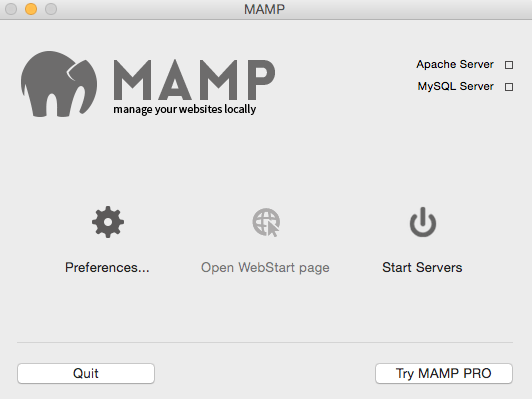
Pour débuter, vous devez télécharger et installer un logiciel tel que MAMP. Une fois installé, ouvrez MAMP.
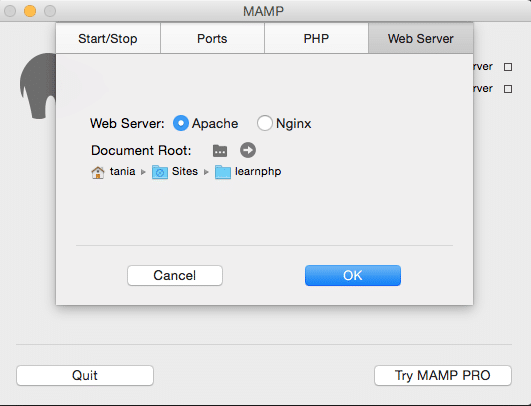
Pour indiquer à MAMP d’utiliser le dossier dans lequel vous placerez vos sites (le serveur local), ouvrez MAMP, cliquez sur « Preferences », puis sur « Web Server » en haut. Cliquez ensuite sur le dossier à droite de la mention « Document root ». Choisissez votre nouveau dossier sur votre ordinateur. Dans notre cas il s’agira du dossier suivant : document -> Sites.
Une fois ce paramètre défini, cliquez sur « Start Servers ». Les bouton « Apache Serveur » et « MySql Serveur » s’allument en vert, vous êtes prêt à commencer !
Définissez un serveur local sur votre ordinateur
Sur mon Mac, j’utilise le répertoire « Sites ». Donc lorsque je crée un nouveau site Internet, je vais dans mon dossier « Sites » et j’ajoute un dossier. Dans cet exemple, j’appel celui-ci « mon-site ».
Télécharger WordPress
Visitez cette page pour télécharger la dernière version francophone de WordPress. Dézippez le fichier téléchargé et placez le contenu de celui-ci dans le répertoire de mon site de votre serveur local (dans notre exemple : document => sites => mon-site).
Créer une nouvelle base de données
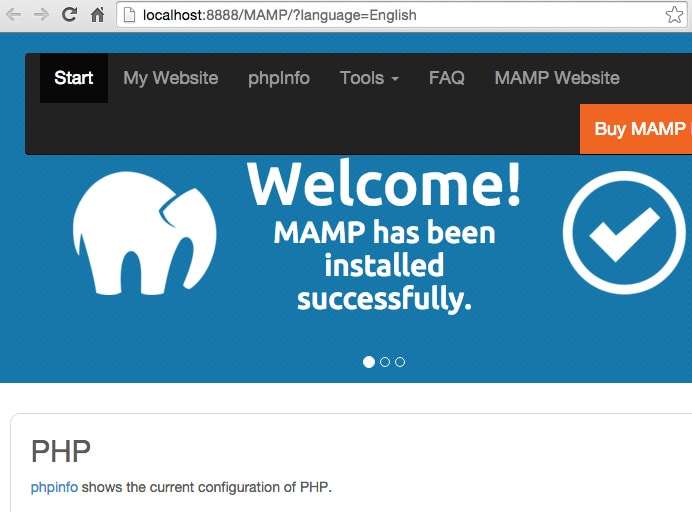
Lorsque votre Mamp est ouvert, cliquez sur « Open Webstart Page ».
Ouvrez phpMyAdmin et créez-y une nouvelle base de données.
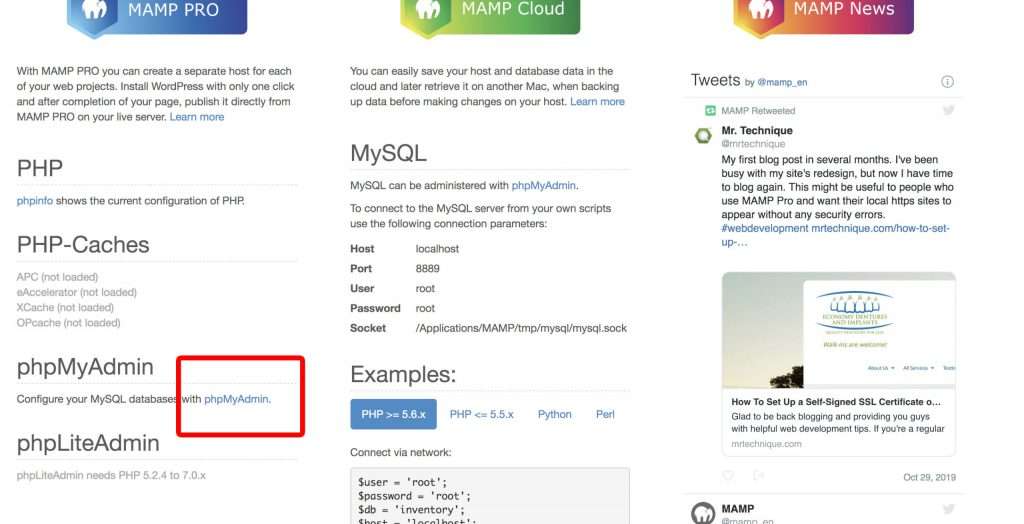
Cela vous amènera à l’interface de gestion des bases de données MySQL.

Cliquez sur « Nouvelle base de données » dans la barre latérale gauche pour créer une nouvelle base de données.

Donnez-lui un nom significatif, par exemple « wordpress », et cliquez sur « Create » (Créer) pour finaliser la création de la base de données.
Paramétrez WordPress
Maintenant, en vous assurant que vous avez bien fait pointer votre serveur local sur le bon dossier, rendez-vous sur l’URL de votre serveur local : http://localhost:8888/ (ou simplement http://localhost/ si vous êtes sur PC)
Choisissez ensuite le dossier correspondant au site (http://localhost:8888/mon-site) que vous venez de créer. Une page d’information apparait,

En cliquant sur « C’est parti ! », vous devriez ensuite voir ceci :
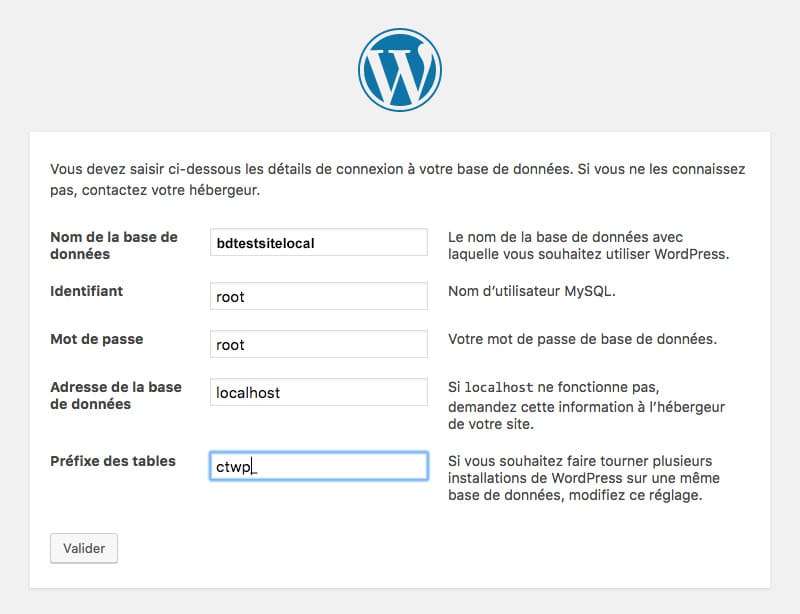
Entrez vos informations pour que WordPress se connecte à votre base de données créée plus tôt.
- Ajouter le nom de votre base de données.
- Utiliser « root » comme identifiant et comme mot de passe.
- Utiliser « localhost » comme adresse de la base de données
- Choisissez un préfixe des tables sécuritaire (ça peut être n’importe quoi ici : ex : aabb_ , qwer_ , wpwpwp_). Modifier le préfixe par défaut rend votre site un peu plus sécurisé.
Il ne vous reste qu’à remplir les cases d’information de connexion à votre plateforme WordPress.
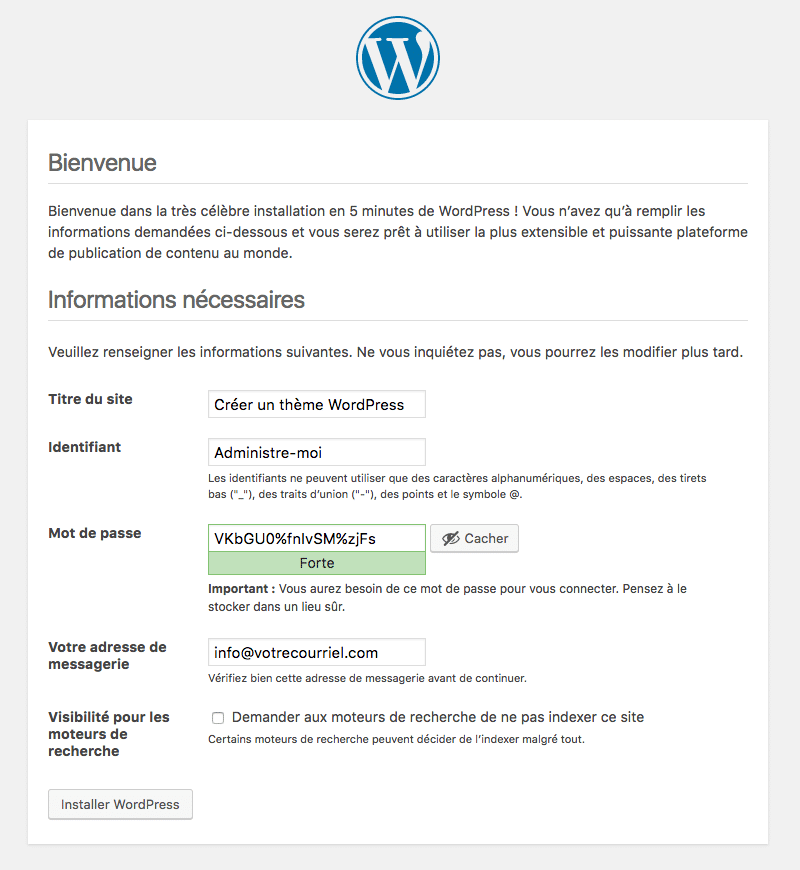
Accéder à votre administration
Les informations précédement crées vous permettront de vous connecter à votre console de gestion de contenu lorsque la configuration sera finalisée. L’adresse de cette console, également appelée administration restera accessible en ajoutant « /wp-admin/ » à l’URL de votre site local ( dans notre exemple : http://localhost:8888/mon-site/wp-admin/)